Geräte-Manager
Der Geräte-Manager ermöglicht es Ihnen, eine Verbindung zu RSWA-Geräten in Ihrem Netzwerk aufzubauen.
- 4.9.0 und neuer
- 4.8.0
- 4.7.1 und älter
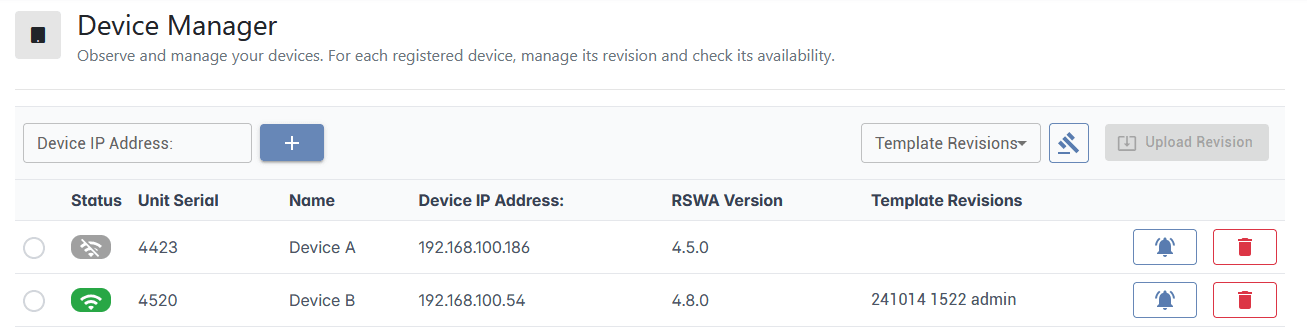
Die Geräte werden in der Tabelle aufgelistet, welche Seriennummer, Namen, RSWA-Version und aktuelle Revisionsvorlage des Geräts anzeigt. Ein grünes WLAN-Symbol zeigt an, dass das Gerät mit TDS verbunden ist, während ein graues WLAN-Symbol anzeigt, dass das Gerät getrennt ist.
Mit den Symbolen auf der rechten Seite können Sie das Gerät anklingeln um das Gerät einfacher zu Identifizieren, oder aus dem TDS entfernen.
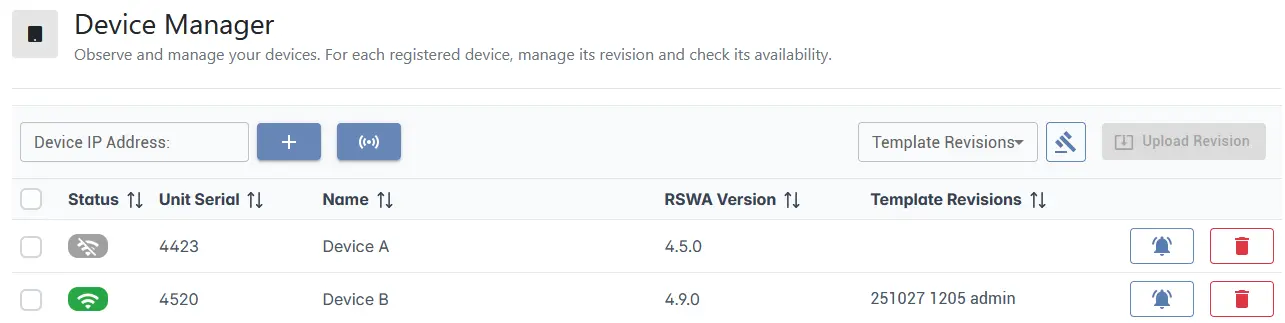
Die Geräte werden in der Tabelle aufgelistet, welche Seriennummer, Namen, RSWA-Version und aktuelle Revisionsvorlage des Geräts anzeigt. Ein grünes WLAN-Symbol zeigt an, dass das Gerät mit TDS verbunden ist, während ein graues WLAN-Symbol anzeigt, dass das Gerät getrennt ist.
Mit den Symbolen auf der rechten Seite können Sie das Gerät anklingeln um das Gerät einfacher zu Identifizieren, oder aus dem TDS entfernen.
Im linken Bereich sehen Sie die Liste der mit TDS verbundenen Geräte. Die Aufzählungspunkte sind grün, wenn das Gerät aktuell verbunden ist, oder rot, wenn die Verbindung zum Gerät getrennt ist.
Im rechten Bereich finden Sie Details zum aktuell ausgewählten Gerät, darunter die IP-Adresse, die Seriennummer und die RSWA-Version.
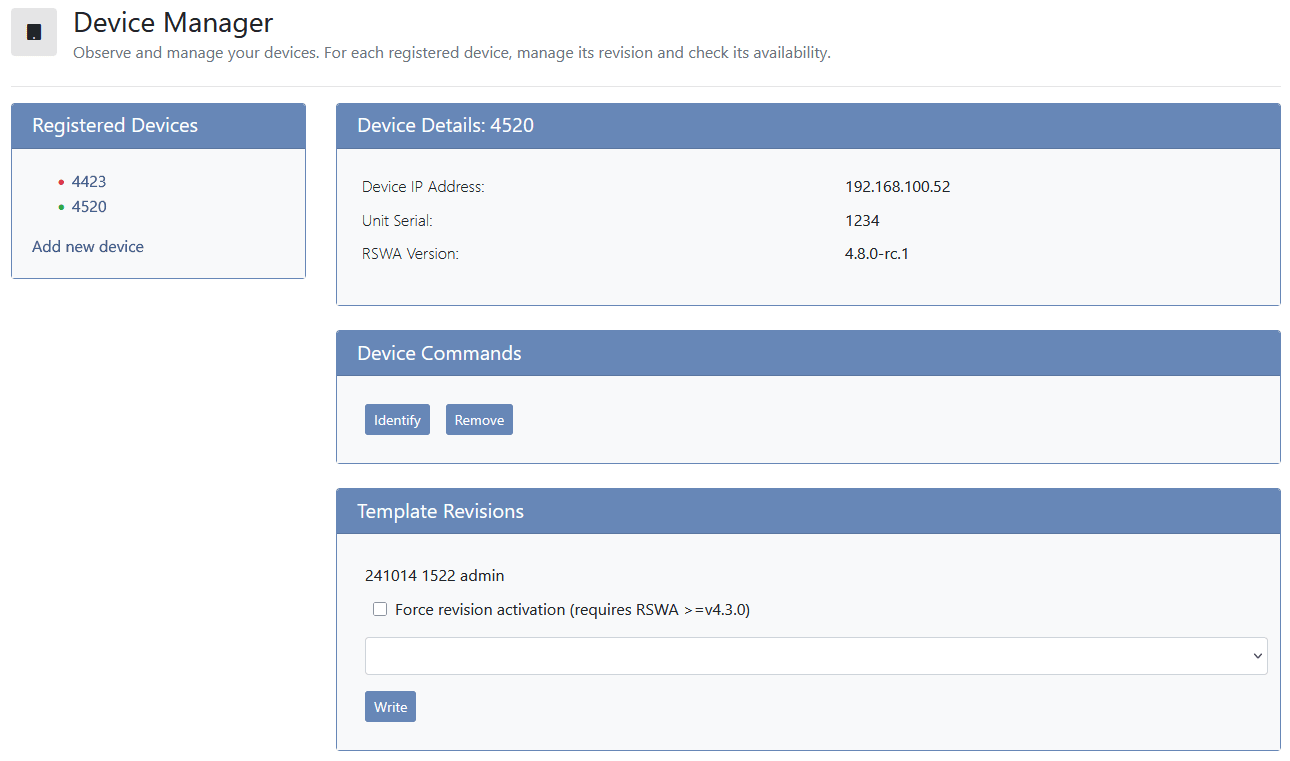
Die Geräteversion wird nur dann korrekt angezeigt, wenn sowohl TDS als auch das RSWA-Gerät Version 4.9.0 oder neuer verwenden. Bei älteren TDS- oder RSWA-Versionen entspricht die angezeigte Version dem Softwarestand des Geräts zum Zeitpunkt der ersten Verbindung mit dem TDS.
Gerät registrieren
Um ein Gerät mit TDS zu registrieren, müssen zunächst folgende Bedingungen erfüllt sein:
- TDS wurde korrekt konfiguriert, sodass andere Computer eine Verbindung zum Server herstellen können.
- Die RSWA-Einheit ist mit demselben Netzwerk wie TDS verbunden.
Sind diese beiden Voraussetzungen erfüllt, können Sie die Geräte wie folgt mit TDS verbinden:
- 4.9.0 und neuer
- 4.8.0
- 4.7.1 und älter
Es gibt zwei Möglichkeiten, neue Geräte zu TDS hinzuzufügen.
Gerätebasierter Ablauf
Diese Option erfordert mindestens die TDS- und RSWA Version 4.9.0.
Ab Version 4.9.0 können Geräte über einen Kopplungsmechanismus hinzugefügt werden, ähnlich wie bei Bluetooth-Geräten. Klicken Sie auf der Seite "Geräte-Manager" auf die "Radio"-Schaltfläche neben dem IP-Adressfeld und neben der "+"-Schaltfläche.
Dadurch wird TDS in den Hörmodus versetzt – standardmäßig für 30 Sekunden. Während dieser Zeit werden neue Registrierungen von RSWA-Geräten akzeptiert.
Tippen Sie dann auf dem RSWA-Tablet auf das "Haus"-Symbol in der Statusleiste und wählen Sie TDS-Host ändern. Es öffnet sich ein Dialog, in dem Sie den TDS-Hostnamen eingeben können.

Nach der Bestätigung auf dem RSWA-Gerät registriert sich das Gerät bei dem TDS, sofern TDS noch im Hörmodus ist.
TDS-basierter Ablauf
Geräte können wie bisher registriert werden.
Geben Sie die IP-Adresse des Geräts in das Feld "Geräte-IP-Adresse" ein. Die IP-Adresse finden Sie, indem Sie auf dem Gerät das Netzwerksymbol auswählen und den Wert unter IP ablesen.
Nachdem die IP-Adresse eingegeben wurde, klicken Sie auf die +-Schaltfläche und die Tabelle wird mit dem neuen Gerät aktualisiert.
Ein RSWA mit der Version 4.9.0 oder neuer kommuniziert über diese Methode nicht automatisch mit dem aktuellen TDS, hierfür muss erst eine Revisionsvorlage übertragen werden, oder im RSWA wie bei Gerätebasierter Ablauf beschrieben der TDS-Host gesetzt werden, da das Gerät bereits im TDS hinterlegt ist, muss dieser in diesen Falle nicht mehr in den Hörmodus versetzt werden.
Geben Sie die IP-Adresse des Geräts in das Feld "Geräte-IP-Adresse" ein. Die IP-Adresse finden Sie, indem Sie auf dem Gerät das Netzwerksymbol auswählen und den Wert unter IP ablesen.
Nachdem die IP-Adresse eingegeben wurde, klicken Sie auf die +-Schaltfläche und die Tabelle wird mit dem neuen Gerät aktualisiert.
Wählen Sie Neues Gerät hinzufügen im linken Bereich. Sie werden aufgefordert, die IP-Adresse des RSWA-Geräts einzugeben. Die IP-Adresse finden Sie, indem Sie auf dem Gerät das Netzwerksymbol auswählen und den Wert unter IP ablesen.
Geben Sie diese IP-Adresse in TDS ein und wählen Sie Gerät suchen. Nach kurzer Zeit sollte das Gerät verbunden sein und der linke Bereich wird aktualisiert.
Revisionsvorlage an RSWA senden
Nachdem Sie eine Revisionsvorlage in den Desktop-Tools erstellt haben, können Sie die Revision direkt über das Netzwerk an die RSWA-Einheit senden.
- 4.8.0 und neuer
- 4.7.1 und älter
Wählen Sie einfach Ihr Gerät aus und dann die gewünschte Revision im Dropdown-Menü Revisionsvorlage. Anschließend klicken Sie auf Revision hochladen.
Die Revision wird direkt über das Netzwerk an die Einheit übertragen. Der Bediener muss die Revision anschließend manuell aktivieren – dies erfolgt auf dem Gerät selbst.
Wählen Sie einfach Ihr Gerät aus, dann unter Revisionsvorlage die gewünschte Revision und klicken Sie auf Schreiben.
Die Revision wird direkt über das Netzwerk an das Gerät übertragen. Der Bediener muss die Revision anschließend manuell aktivieren – dies erfolgt auf dem Gerät selbst.
Wenn sowohl TDS als auch RSWA-Geräte mit Softwareversion 4.9.0 oder neuer laufen, stehen folgende Funktionen zur Verfügung:
- Revisionen können für Geräte ausgewählt werden, die offline sind. Diese werden automatisch an die entsprechenden Einheiten gesendet, sobald sie wieder online sind.
- Ausführliches Feedback zum Übertragungs- und Aktivierungsstatus:
- Während der Übertragung dreht sich der Ladebalken weiter.
- Nach der Übertragung und vor einer Bedieneraktion bleibt der Ladebalken bei 100% stehen.
- Bei abgelehnter Aktivierung wird angezeigt, welche Revision abgelehnt wurde.
- Nach der Aktivierung wird die neue Revision angezeigt.
Revision erzwingen
Auf RSWA-Geräten mit Version 4.3.0 oder neuer können Sie die Revision erzwingen, indem Sie auf das Hammer-Symbol klicken (oder bei älteren TDS Versionen als 4.8.0 das Kontrollkästchen Revision erzwingen aktivieren). Dadurch wird die Revision sofort aktiviert, ohne dass weitere Schritte durch den Bediener erforderlich sind. Der Benutzer wird dabei auch aus allen Konten abgemeldet und muss sich erneut anmelden.