Prüfungen anzeigen
Prüfberichte
Eine Liste aller einzelnen Prüfungen, die auf den Datenserver hochgeladen wurden, kann auf der Inspektionsseite eingesehen werden. Diese erreichen Sie entweder über den Link Prüfungen auf der Startseite oder über den Link Prüfungen in der Navigationsleiste oben auf den meisten Seiten. Auf dieser Seite werden Ihnen die letzten 20 Prüfungen angezeigt.
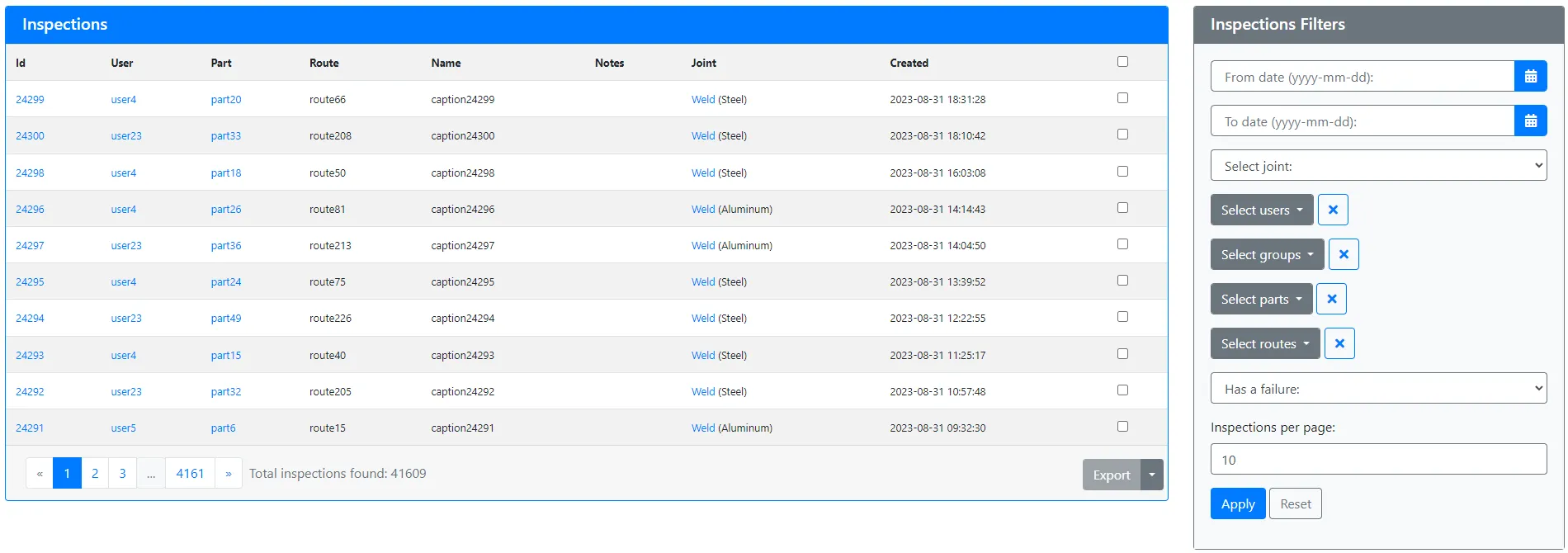
Der Hauptbereich des Bildschirms enthält die Prüfungsliste. Jeder Eintrag in dieser Liste (sofern vorhanden) enthält eine kurze Beschreibung der abgeschlossenen Inspektion. Angezeigt werden der Benutzer, der die Inspektion durchgeführt hat, das Bauteil, die Route, der Name und ggf. Notizen, sowie der Fügetyp und das gemessene Material sowie das Erstellungs- und das letzte Speicherungsdatum der Inspektion. Wenn mehr Prüfungen auf dem Server vorhanden sind, als die Liste anzeigen kann, können Sie mit den Schaltflächen am unteren Rand der Liste zu weiteren Seiten springen.
- 4.7.0 und neuer
- 4.6.2 und älter
Standardmäßig werden jeweils 20 Prüfungen geladen. Sie können den Wert unter Prüfungen pro Seite ändern, um eine andere Anzahl zu laden. Maximal können 1000 Prüfungen pro Seite angezeigt werden.
Standardmäßig werden jeweils 10 Prüfungen geladen. Sie können den Wert unter Prüfungen pro Seite ändern, um eine andere Anzahl zu laden. Maximal können 100 Prüfungen pro Seite angezeigt werden.
Prüfungsfilter
Oben rechts auf dem Bildschirm finden Sie verschiedene Optionen, um Prüfungen nach unterschiedlichen Kriterien zu filtern. Sie können nach folgenden Kriterien filtern:
- Erstellungsdatum;
- Fügetyp;
- Dem Benutzer der diese Prüfung durchgeführt hat;
- Bauteilgruppen;
- Bauteilen;
- Routen;
- Prüfungsnamen;
- Geräteseriennummer v4.8.0; und
- Ob die Prüfung Fehler enthält.
Außerdem können Sie die Anzahl der Prüfungen pro Seite festlegen. Um die gewählten Filter anzuwenden, klicken Sie auf die Schaltfläche Filter übernehmen. Möchten Sie alle aktiven Filter entfernen, nutzen Sie die Schaltfläche Filter zurücksetzen.
Massenexport als CSV
Um eine Auswahl von Prüfungen zu exportieren, wählen Sie entweder die gewünschten Prüfungen einzeln über das Kontrollkästchen rechts neben der Inspektion aus oder nutzen Sie das Kontrollkästchen zum Auswählen aller Prüfungen oben in der Liste. Nachdem Sie Ihre Auswahl getroffen haben, klicken Sie auf die Schaltfläche Exportieren am unteren Rand der Prüfungsliste.
Nach dem Klick auf Exportieren erscheint eine Liste der Felder, die Sie exportieren möchten. Standardmäßig sind alle Felder ausgewählt. Markieren oder entfernen Sie die Felder, die Sie sehen oder auslassen möchten. Die Reihenfolge der Felder kann durch Klicken und Ziehen in der Liste geändert werden. Nachdem Sie Ihre Auswahl getroffen haben, können Sie diese als Vorlage für die zukünftige Nutzung speichern.
Beim Export können die Fügetypen nicht gemischt werden.
Prüfungsdetails
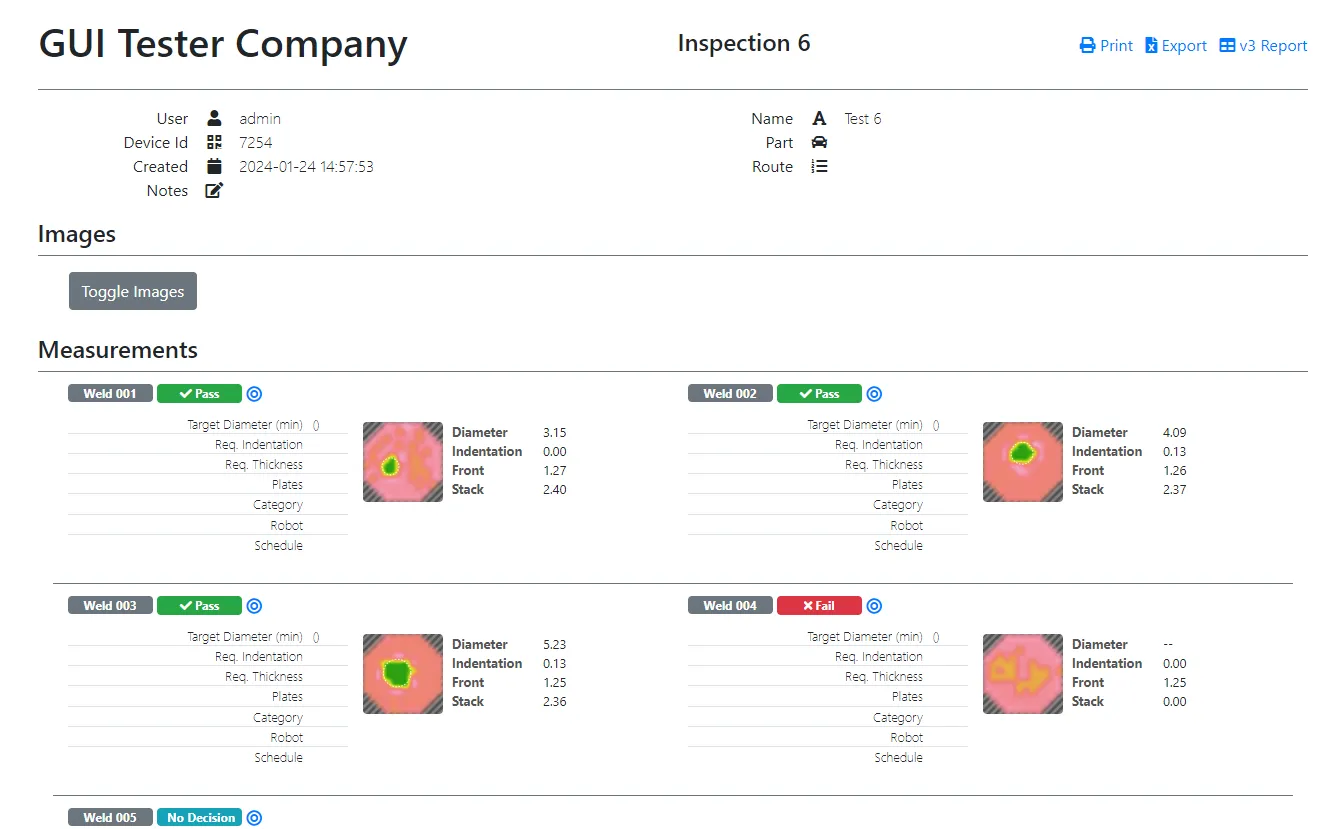
Um die Details einer Prüfung anzuzeigen, klicken Sie auf die Id-Nummer auf der linken Seite. Hier sehen Sie die wichtigsten Details der Prüfung, wie den Benutzer, der sie durchgeführt hat, die Geräte-ID des RSWA, auf der die Prüfung durchgeführt wurde, das Erstellungs- und Änderungsdatum und die Uhrzeiten, den Namen der Prüfung, die Notizen zur Prüfung sowie das geprüfte Bauteil und die Route, sofern vorhanden. Darunter werden die einzelnen Messwerte der Prüfung angezeigt. Handelt es sich um eine Bauteil- oder Eingeschränkte-Prüfung, werden die relevanten Vorlagendaten neben den Messdaten angezeigt.
Drucken und Exportieren
Oben rechts finden Sie verschiedene Optionen zum Exportieren der Prüfungsdaten. Sie können entweder die Seite Drucken oder Als Excel exportieren. Drucken öffnet die Druckoptionen für eine druckerfreundliche Ansicht der aktuellen Seite. Als Excel exportieren exportiert die aktuelle Prüfung als CSV-Datei, die in Excel geladen werden kann.
Um die Prüfung als PDF zu exportieren, wählen Sie die Option Drucken und anschließend den Microsoft PDF Printer als Drucker aus.